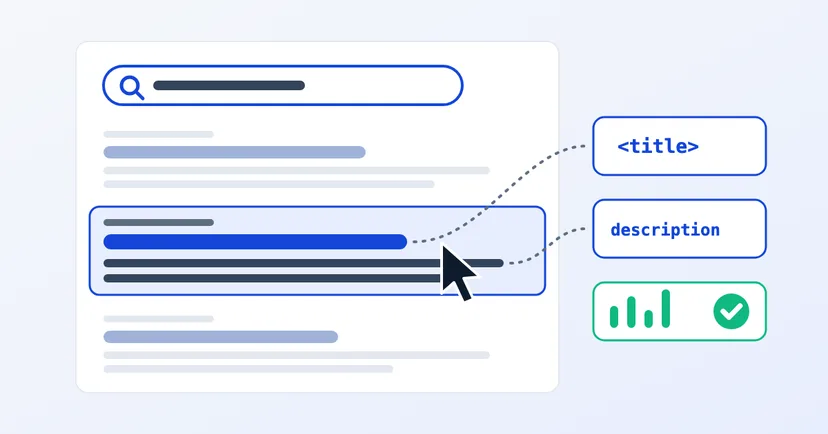
クリックされるページタイトルとmeta descriptionの書き方
分かりやすいページタイトルとmeta descriptionの書き方、Googleがそれらを置き換える理由、Search ConsoleのCTRで効果を確かめる方法を解説します。
記事を読む →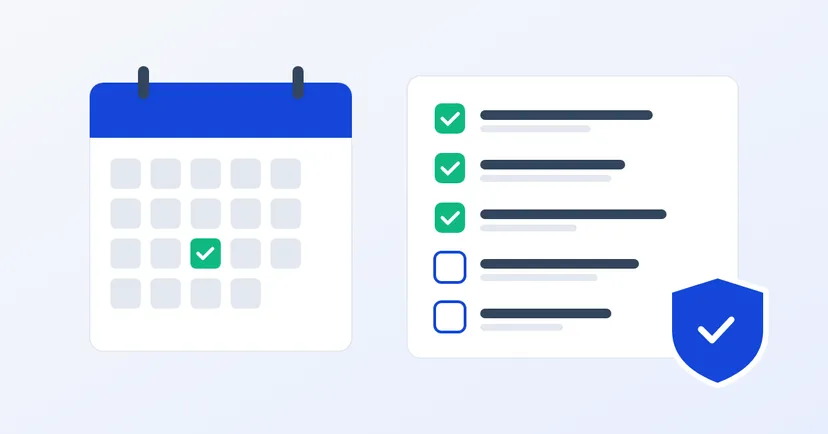
企業サイトの多くは WordPress で作られています。公開後は放置されがちで、何か月も誰もログインせず、更新の通知はたまる一方、退職した社員のアカウントも有効なまま、ということも珍しくありません。すべて正常に見えますが、ある日トップページが書き換えられたり、Google に警告が表示されたりします。
幸い、WordPress のセキュリティ維持は難しいものではありません。担当者を一人決め、スケジュールをはっきりさせれば、作業の大半は毎月1回の作業で済みます。本記事では、自社で使える、あるいは制作会社に依頼できるチェックリストを紹介します。
WordPress はすでに作業の一部を自動で行っています。バージョン3.7以降、セキュリティリリースを含む WordPress 本体のマイナーアップデートは、初期設定で自動的にインストールされます。バージョン5.5以降は、プラグインとテーマも自動更新に設定できます。
ただし、自動だから安心とは限りません。自動更新は失敗することがあり、ホスティング会社やほかのプラグインによって無効にされることもあります。また、ユーザーアカウントやバックアップまでは面倒を見てくれません。WordPress のドキュメントも、プラグインはサイトに深くアクセスできるため、更新が重要だと述べています。毎月の確認で、自動の部分が本当に動いていること、そしてそれ以外の作業も漏れなく行われていることを確かめます。
WordPress のセキュリティガイドは、この点をはっきり述べています。使っていないプラグインはシステムから削除すること。無効化したプラグインもサーバー上には残っており、管理が必要です。
Users(ユーザー)画面を開き、一覧を一人ずつ確認します。問いはシンプルです。この一覧の全員が今も御社と仕事をしているか、そして役割が業務に合っているか。
WordPress には Tools > Site Health に診断ツールが組み込まれています。セキュリティ上の弱点になりうる重大な問題を表示してくれます。たとえば次のようなものです。
重大な問題はすべて解決します。サーバーへのアクセスが必要な場合は、ホスティング会社や制作会社に協力を依頼してください。次に、セキュリティログやログイン履歴があれば確認します。WordPress のガイドは、予防だけでは足りないこともあるため、ログはサイトで何が起きているかを知るための最良の味方だとしています。
一度設定すれば済むものの、再確認する価値がある設定が一つあります。DISALLOW_FILE_EDIT の設定で、管理画面のファイル編集機能を無効にすることです。WordPress のガイドによれば、この編集機能は、攻撃者がログインに成功した後に最初に使うことが多いツールです。
WordPress のセキュリティガイドは、データベースを含むデータの定期的なバックアップを勧めています。毎月、次の3点を確認します。最新のバックアップが実際に存在し日付が新しいこと、コピーがサイトのサーバー以外に保管されていること、そして時々テスト環境で復元を試すことです。詳しくは3-2-1バックアップルールの記事をご覧ください。
WordPress のセキュリティは、魔法のプラグイン一つで決まるものではありません。大切なのは、毎月同じリストで誰かが確認することです。
毎月この作業をする時間やチームがない場合は、ぜひご相談ください。当社のWebサイトパッケージはすべてホスティングと保守を含んでおり、サイト公開後の更新とサーバーのセキュリティは当社が責任を持って対応します。